 0
0
 0
0
Fitur keamanan di Android terus berkembang, namun kenyataannya banyak pengguna masih merasa ribet saat harus membuka kunci layar berkali-kali. Apalagi ketika sedang bekerja, berkendara, atau berpindah tempat dengan cepat. Di sinilah fitur Smart Lock menjadi solusi yang menarik, karena memungkinkan ponsel tetap terbuka dalam kondisi tertentu tanpa mengorbankan keamanan secara berlebihan. Tetapi perlu dipahami, Smart Lock bukan berarti membuat perangkat bebas risiko. Jika pengaturannya tidak tepat, justru bisa membuka celah keamanan yang sering tidak disadari.
Melalui artikel ini, kita akan membahas cara mengatur Smart Lock di Android dengan benar supaya perangkat tetap nyaman digunakan, namun tetap aman untuk aktivitas harian.
Mengenal Smart Lock dan Cara Kerjanya
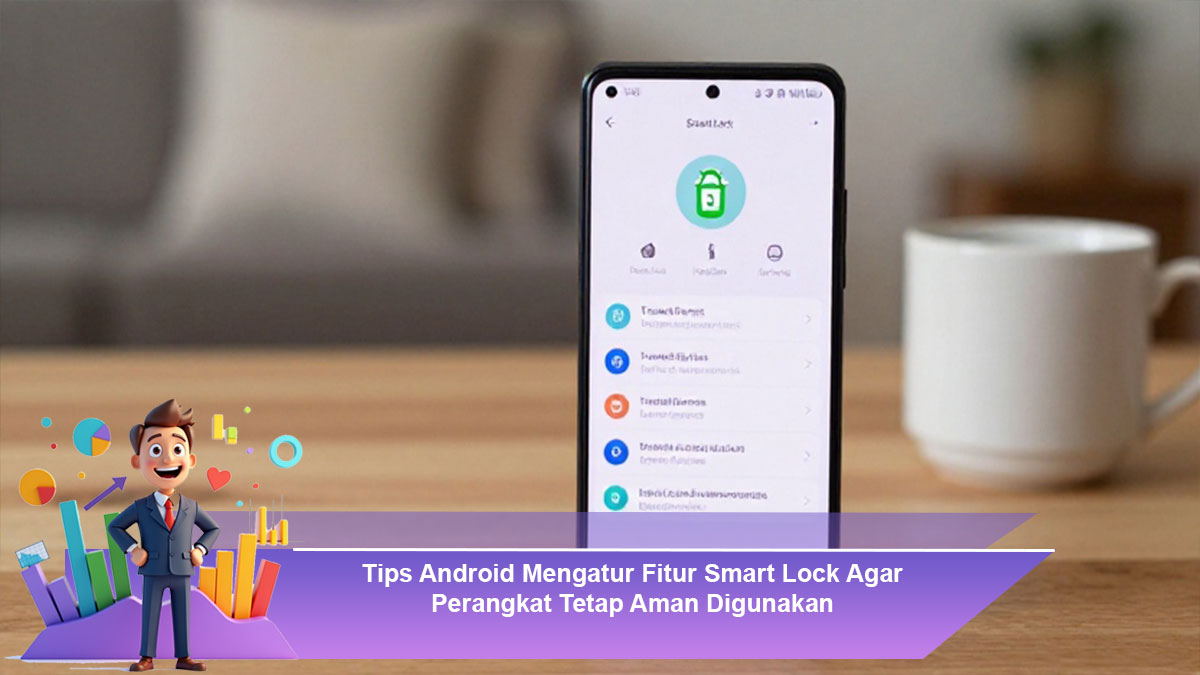
Smart Lock adalah fitur Android yang memungkinkan perangkat tidak meminta PIN/pola/sidik jari dalam kondisi yang dianggap aman. Misalnya saat perangkat berada dekat pemiliknya, berada di lokasi rumah, atau terhubung ke perangkat terpercaya seperti smartwatch atau headset Bluetooth. Dengan kata lain, Smart Lock berperan seperti “pengecualian keamanan” yang otomatis aktif saat syarat tertentu terpenuhi.
Namun penting dicatat, Smart Lock bukan pengganti kunci layar utama. Fitur ini hanya memperpanjang kondisi “terbuka” saat perangkat dinilai aman. Karena itu, pengaturan harus selektif dan tidak boleh sembarangan.
Mengaktifkan Smart Lock di Android Dengan Benar
Sebelum menggunakan Smart Lock, pastikan kamu sudah mengaktifkan salah satu jenis kunci layar seperti PIN, pattern, atau password. Tanpa kunci layar, Smart Lock biasanya tidak bisa digunakan.
Langkah umumnya seperti berikut:
- Buka Settings / Pengaturan
- Masuk ke menu Security / Keamanan
- Pilih Smart Lock
- Masukkan PIN atau pola sebagai verifikasi
- Pilih opsi Smart Lock yang ingin digunakan
Pada beberapa merek (Samsung, Xiaomi, OPPO, Vivo), menu bisa sedikit berbeda, namun biasanya tetap berada di bagian keamanan.
Memilih Jenis Smart Lock yang Paling Aman
Smart Lock memiliki beberapa mode. Tidak semuanya aman untuk semua orang. Berikut pembahasan masing-masing beserta tips terbaiknya.
Gunakan On-body Detection Dengan Bijak
On-body Detection membuat perangkat tetap terbuka ketika kamu membawa ponsel. Sistem akan mendeteksi gerakan ponsel seperti sedang di tangan atau saku.
Kelebihannya, kamu tidak perlu membuka kunci layar saat sedang aktif bergerak. Namun kelemahannya cukup serius: ponsel bisa tetap terbuka walaupun sudah berpindah tangan selama masih terdeteksi bergerak. Jadi misalnya kamu kehilangan ponsel di tempat umum, risiko akses tetap ada.
Tips aman menggunakan On-body Detection:
- Jangan aktifkan fitur ini jika sering bepergian ke tempat ramai
- Cocok dipakai hanya untuk aktivitas singkat seperti olahraga ringan
- Pastikan notifikasi layar terkunci tidak menampilkan isi chat secara penuh
Lokasi Terpercaya: Nyaman Tapi Berisiko
Mode Trusted Places / Tempat Terpercaya membuat ponsel tetap terbuka di lokasi tertentu, misalnya rumah atau kantor. Android biasanya menggunakan GPS, Wi-Fi, dan sensor lokasi untuk menentukan posisi.
Keunggulan fitur ini jelas: saat di rumah kamu tidak perlu unlock berulang. Tetapi bahaya utama ada pada akurasi lokasi. GPS bisa meleset beberapa meter bahkan puluhan meter, dan perangkat dapat menganggap kamu masih berada di area aman padahal sudah di luar rumah.
Tips aman menggunakan Trusted Places:
- Aktifkan hanya untuk lokasi yang benar-benar privat (rumah)
- Hindari mengaktifkan untuk area publik seperti kafe atau coworking space
- Pastikan fitur Wi-Fi rumah memiliki password kuat
- Kombinasikan dengan fingerprint agar tetap ada lapisan keamanan
Trusted Devices: Pilihan Terbaik untuk Pengguna Aktif
Mode Trusted Devices / Perangkat Terpercaya biasanya paling ideal. Saat Android terhubung ke perangkat tertentu (misalnya smartwatch, TWS Bluetooth, atau gelang pintar), maka ponsel akan tetap terbuka.
Cara ini lebih aman karena hanya berlaku saat perangkat terhubung. Namun ada celah keamanan jika perangkat Bluetooth tersebut mudah dipinjam atau mudah dicuri.
Tips aman memakai Trusted Devices:
- Pilih perangkat yang selalu kamu pakai setiap hari (smartwatch pribadi)
- Jangan jadikan speaker mobil umum sebagai perangkat terpercaya
- Pastikan smartwatch punya PIN sendiri, bukan tanpa kunci
- Nonaktifkan Smart Lock saat bepergian jauh
Kombinasikan Smart Lock Dengan Fitur Keamanan Tambahan
Smart Lock akan jauh lebih aman jika dikombinasikan dengan beberapa pengaturan penting di Android.
Aktifkan Auto Lock dan Timeout yang Tepat
Atur supaya layar segera terkunci ketika tidak digunakan:
- Gunakan timeout layar 30 detik sampai 1 menit
- Aktifkan “Lock after screen timeout”
- Hindari pengaturan terlalu lama seperti 5 menit jika sering berada di luar rumah
Ini membuat Smart Lock tetap praktis, tetapi perangkat tidak terlalu lama dalam kondisi terbuka tanpa kontrol.
Matikan Notifikasi Detail Saat Layar Terkunci
Banyak kebocoran privasi terjadi bukan karena ponsel dibuka, tetapi karena notifikasi menampilkan isi pesan. Masuk ke:
- Settings → Notifications → Lock screen notifications
Lalu pilih opsi seperti: - “Show content only when unlocked” atau
- “Hide sensitive content”
Dengan begitu, meski Smart Lock aktif, orang lain tidak mudah mengintip informasi penting.
Aktifkan Find My Device dan Backup
Jika Smart Lock membuat akses lebih mudah, maka antisipasi kehilangan perangkat juga harus lebih kuat. Pastikan:
- Find My Device aktif
- Lokasi perangkat diizinkan
- Data otomatis backup ke akun Google
Ini sangat berguna untuk melacak dan mengunci perangkat dari jauh jika terjadi hal yang tidak diinginkan.
Kesalahan Umum Saat Menggunakan Smart Lock
Banyak pengguna merasa Smart Lock “tidak aman” padahal masalahnya dari kebiasaan setting yang salah. Berikut kesalahan yang sering terjadi:
- Mengaktifkan On-body Detection untuk aktivitas outdoor yang padat
- Menjadikan lokasi kantor umum sebagai Trusted Place
- Menambahkan perangkat Bluetooth yang sering dipinjam sebagai Trusted Device
- Tidak menggunakan PIN/password yang kuat pada kunci utama
- Membiarkan notifikasi menampilkan isi pesan di lockscreen
Jika kamu menghindari hal-hal tersebut, Smart Lock justru bisa menjadi fitur aman sekaligus praktis.
Penutup: Smart Lock Aman Kalau Diatur Dengan Tepat
Smart Lock merupakan fitur Android yang sangat membantu untuk mengurangi aktivitas unlock berulang, terutama untuk pengguna yang aktif, produktif, dan sering multitasking. Namun keamanan tetap harus menjadi prioritas. Cara terbaik adalah memilih opsi Smart Lock yang paling sesuai kebutuhan dan tidak memberikan akses terlalu longgar.
Jika kamu mengatur Smart Lock dengan selektif, menggabungkan dengan timeout layar, menyembunyikan notifikasi sensitif, serta mengaktifkan Find My Device, maka perangkat akan tetap nyaman digunakan tanpa mengorbankan perlindungan data pribadi.