 0
0
 0
0
Di era notifikasi tanpa henti, masalah utama pengguna iPhone bukan lagi “ketinggalan kabar”, melainkan “kebanyakan kabar”. Pesan masuk dari grup keluarga, update aplikasi belanja, notifikasi pekerjaan, hingga reminder dari aplikasi kebugaran sering datang bersamaan—dan semuanya terasa sama pentingnya. Padahal, kebutuhan kita saat bekerja jelas berbeda dengan saat olahraga atau sedang istirahat.
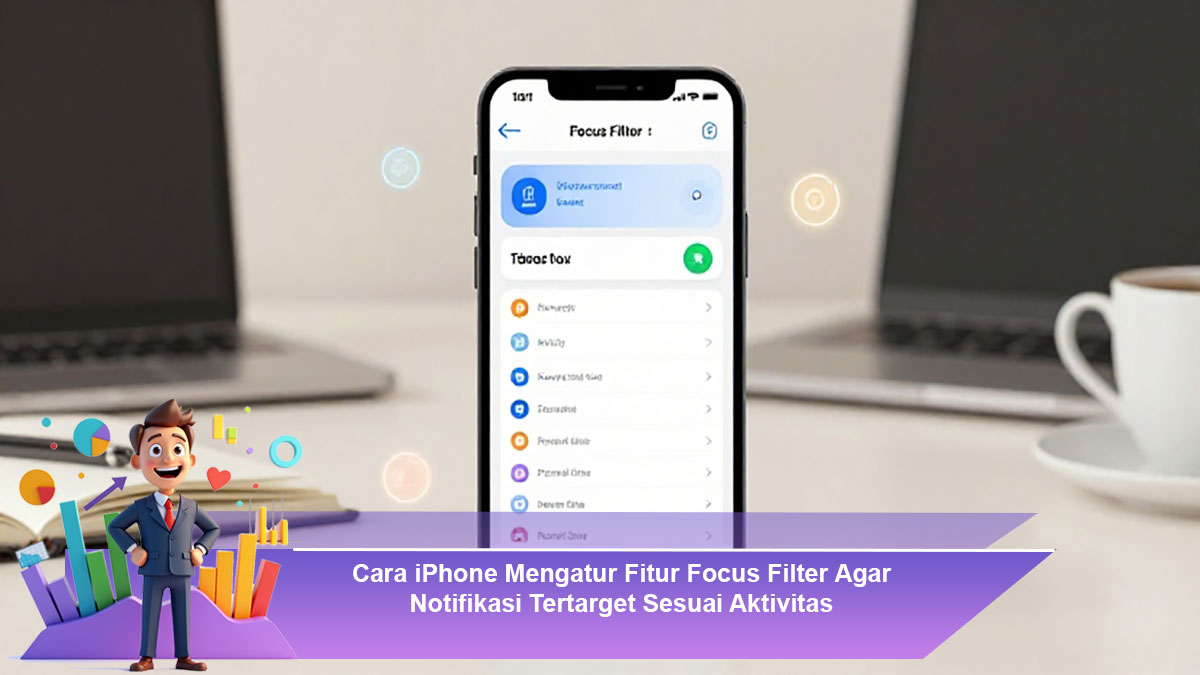
Apple sebenarnya sudah menyiapkan solusi yang cukup rapi lewat fitur Focus. Namun banyak orang hanya memakai versi dasarnya: sekadar mematikan notifikasi. Padahal, ada fitur yang jauh lebih cerdas yaitu Focus Filter, yang memungkinkan iPhone “menyaring” info agar notifikasi benar-benar tertarget sesuai aktivitas. Dengan Focus Filter, kamu tidak hanya mengurangi gangguan, tetapi juga tetap menerima hal penting sesuai konteks yang sedang dijalani.
Mengenal Focus Filter dan Cara Kerjanya di iPhone
Focus Filter adalah fitur yang bekerja sebagai sistem penyaringan berbasis aktivitas. Kalau Focus biasa lebih fokus membatasi siapa yang boleh menghubungi dan aplikasi apa yang boleh memberi notifikasi, maka Focus Filter menambahkan lapisan baru: mengatur isi atau konteks notifikasi dan tampilan aplikasi.
Artinya, saat kamu memilih Focus tertentu seperti “Work” atau “Personal”, iPhone dapat ikut mengatur:
- tampilan kalender yang relevan
- email yang muncul berdasarkan akun tertentu
- tab Safari sesuai kebutuhan aktivitas
- filter tampilan aplikasi pesan atau aplikasi pihak ketiga
Secara praktis, Focus Filter membuat iPhone terasa seperti punya beberapa mode kehidupan: mode kerja, mode olahraga, mode keluarga, mode tidur—dan masing-masing punya informasi yang berbeda.
Syarat iOS dan Perangkat Agar Focus Filter Bisa Aktif
Sebelum mengatur Focus Filter, pastikan perangkat sudah memenuhi syarat agar semua menunya muncul lengkap. Fokus Filter paling optimal digunakan pada:
- iPhone dengan iOS versi terbaru (minimal iOS 16 ke atas, lebih baik jika sudah update)
- iCloud aktif supaya sinkronisasi antar perangkat berjalan
- izin notifikasi aplikasi sudah disetting benar
Biasanya orang mengira fiturnya “tidak ada”, padahal masalahnya perangkat belum update atau Focus belum dibuat.
Kalau kamu memakai beberapa perangkat Apple seperti iPad atau Mac, Focus Filter ini bisa ikut sinkron dan lebih terasa manfaatnya, karena satu mode aktivitas akan mempengaruhi semuanya.
Cara Membuat Mode Focus Baru Berdasarkan Aktivitas Harian
Agar notifikasi tertarget, yang pertama harus rapi adalah struktur mode Focus-nya. Banyak pengguna hanya memakai Focus bawaan seperti “Do Not Disturb”. Padahal yang paling efektif adalah membuat Focus berdasarkan aktivitas nyata.
Berikut alur yang tepat:
Masuk ke Settings → Focus, lalu tekan tombol + untuk membuat Focus baru. Kamu bisa pilih template seperti Work, Personal, Sleep, atau bikin custom sesuai kebutuhan seperti:
- “Kerja Deep”
- “Gym”
- “Produksi Konten”
- “Belajar”
- “Family Time”
Nama Focus sangat berpengaruh karena akan menentukan kebiasaan penggunaan. Semakin spesifik aktivitasnya, semakin akurat notifikasi yang cocok untuknya.
Mengatur Allowed Notifications: Kontak dan Aplikasi yang Relevan
Setelah Focus dibuat, langkah berikutnya adalah mengatur siapa dan aplikasi apa yang boleh masuk. Ini pondasi penting agar notifikasi benar-benar tertarget.
Ada dua pendekatan:
Pendekatan pertama adalah mengizinkan hanya beberapa kontak/aplikasi penting. Ini cocok untuk mode kerja atau belajar karena distraksi harus minimum.
Pendekatan kedua adalah memblokir beberapa aplikasi tertentu, tapi membiarkan sisanya tetap aktif. Ini lebih fleksibel untuk mode personal atau mode santai.
Dalam konteks efektivitas, pendekatan pertama biasanya lebih “bersih”, karena kamu memegang kontrol penuh terhadap notifikasi yang masuk.
Contoh yang cocok:
- Focus Work: izinkan Email kantor, Calendar, Slack/Teams, Telepon dari kontak penting
- Focus Gym: izinkan aplikasi musik, timer workout, notifikasi keluarga
- Focus Tidur: hanya izinkan panggilan darurat atau kontak tertentu
Mengaktifkan Focus Filter Agar Notifikasi dan Aplikasi Lebih Kontekstual
Setelah memilih Allowed Notifications, sekarang masuk ke inti pembahasan: Focus Filter.
Masih di menu Focus yang sama, scroll ke bagian Focus Filters. Di sinilah iPhone bisa “memaksa” penyaringan tampilan aplikasi berdasarkan aktivitas.
Beberapa filter yang umum muncul antara lain:
- Calendar Filter: hanya tampilkan kalender tertentu
- Mail Filter: hanya tampilkan inbox akun tertentu
- Safari Filter: hanya tampilkan tab group tertentu
- Messages Filter: menyaring notifikasi berdasarkan daftar orang yang diizinkan
Dengan filter ini, notifikasi yang muncul tidak sekadar dibatasi, tapi juga disesuaikan konteksnya. Misalnya saat Work Focus aktif, kamu tidak akan tergoda buka inbox pribadi karena Mail otomatis menampilkan email kerja saja.
Setup Calendar dan Mail Filter Agar Notifikasi Lebih Tertarget
Dua filter paling terasa manfaatnya adalah Calendar dan Mail, karena dua hal ini sering jadi sumber distraksi terselubung.
Pada Calendar Filter, kamu bisa memilih kalender mana yang aktif saat mode tertentu berjalan. Contoh:
- Work Focus hanya menampilkan kalender “Work”
- Personal Focus hanya menampilkan kalender “Family” atau “Personal”
Sedangkan Mail Filter bisa disetting agar aplikasi Mail hanya menampilkan akun email tertentu. Ini sangat penting untuk pengguna yang memiliki:
- email kantor
- email bisnis
- email pribadi
- email untuk pendaftaran layanan
Kalau Mail Filter diaktifkan, notifikasi email akan lebih tertarget dan kamu tidak terseret notifikasi promosi saat sedang bekerja.
Safari Tab Groups: Membuat Fokus Kerja dan Fokus Santai Terpisah
Safari sering dianggap aman karena bukan “media sosial”. Padahal, tab Safari bisa jadi pintu distraksi terbesar: scrolling artikel random, buka marketplace, atau malah ke arah hiburan.
Focus Filter mendukung Safari lewat fitur Tab Groups. Cara mengaturnya:
Buat Tab Group khusus kerja seperti “Work Research”, dan Tab Group personal seperti “Personal”, “Shopping”, atau “Entertainment”.
Lalu masuk Focus Filters → Safari, pilih Tab Group sesuai mode Focus.
Hasilnya, saat Work Focus aktif, Safari otomatis membuka tab kerja. Ini membuat pikiran lebih stabil dan kebiasaan multitasking jadi berkurang.
Automation: Focus Aktif Otomatis Sesuai Lokasi, Waktu, atau Aplikasi
Agar Focus Filter benar-benar terasa “pintar”, jangan hanya aktifkan manual. Gunakan Automation.
Di menu Focus, kamu bisa mengatur Focus aktif otomatis berdasarkan:
- Time: jam tertentu (misalnya 09:00–17:00)
- Location: saat berada di kantor, kampus, gym
- App: saat membuka aplikasi tertentu (misalnya Notion atau CapCut)
Contoh workflow yang efektif:
Saat kamu membuka aplikasi editing video, Focus “Produksi Konten” langsung aktif sehingga notifikasi dari aplikasi chatting tidak mengganggu. Atau saat kamu tiba di lokasi kantor, Work Focus langsung menyala dan notifikasi belanja otomatis tidak muncul.
Automation adalah kunci agar Focus Filter terasa sebagai sistem, bukan fitur sekali pakai.
Strategi Setting Focus Filter untuk Aktivitas yang Berbeda
Supaya kamu tidak bingung mulai dari mana, berikut contoh pola yang paling realistis dipakai sehari-hari.
Pada mode kerja, prioritaskan notifikasi yang berhubungan langsung dengan produktivitas dan komunikasi penting. Gunakan Mail Filter untuk akun kerja, Calendar Filter untuk jadwal kantor, Safari Tab Group untuk riset.
Pada mode olahraga, notifikasi sebaiknya minimal tapi tetap mendukung aktivitas fisik. Fokus pada musik, timer, dan kontak keluarga.
Pada mode istirahat, tujuan utama adalah menurunkan overload informasi. Matikan hampir semua notifikasi kecuali hal darurat. Filter Safari dan Mail lebih baik diarahkan ke hal-hal santai atau tidak ditampilkan sama sekali.
Pada mode keluarga, seringkali justru kebalikannya: komunikasi orang terdekat harus lancar, tetapi notifikasi pekerjaan ditahan agar tidak mengganggu quality time.
Kesalahan Umum yang Membuat Focus Filter Tidak Efektif
Banyak orang mengaktifkan Focus tapi tetap merasa terganggu. Biasanya penyebabnya bukan fiturnya, melainkan setting yang kurang presisi.
Kesalahan yang paling sering terjadi:
- terlalu banyak aplikasi diizinkan
- Focus dibuat terlalu umum sehingga tidak cocok untuk kebiasaan nyata
- tidak memakai filter Mail/Calendar, padahal itu sumber distraksi utama
- tidak memakai automation sehingga sering lupa mengaktifkan Focus
- tidak meninjau ulang setting setelah 1–2 minggu penggunaan
Focus Filter adalah fitur yang seharusnya dikembangkan bertahap. Kamu bisa mulai dari 2 mode dulu, lalu tambah sesuai kebutuhan.
Penutup: Notifikasi Pintar Bukan Tentang Mematikan, Tapi Memilih
Mengatur notifikasi dengan Focus Filter bukan berarti kamu harus “menghilang” dari dunia digital. Yang terjadi justru sebaliknya: kamu jadi lebih terkoneksi dengan hal yang memang penting pada saat tertentu.
Saat bekerja, kamu tetap bisa menerima chat urgent. Saat olahraga, kamu tetap terhubung dengan keluarga. Saat istirahat, otak diberi ruang untuk pulih tanpa dibanjiri notifikasi.
Kalau disetting dengan benar, Focus Filter bukan sekadar fitur tambahan iPhone. Ia menjadi sistem manajemen perhatian yang membuat iPhone mengikuti ritme hidupmu—bukan kamu yang terus dikendalikan notifikasi.