 0
0
 0
0
Mengambil tangkapan layar atau screenshot sudah menjadi kebutuhan umum bagi pengguna smartphone. Namun, terkadang kita ingin menangkap layar yang lebih panjang, seperti percakapan chat, halaman artikel, atau tampilan website secara utuh. Kabar baiknya, kini Anda bisa melakukan screenshot panjang di Android tanpa perlu menginstal aplikasi tambahan.
Berikut panduan lengkap yang bisa Anda ikuti dengan mudah.
Apa Itu Screenshot Panjang?
Screenshot panjang (scrolling screenshot) adalah fitur yang memungkinkan pengguna menangkap layar lebih dari satu tampilan. Dengan fitur ini, Anda tidak perlu mengambil banyak screenshot secara terpisah dan menyusunnya secara manual.
Fitur ini sangat berguna untuk:
- Menyimpan percakapan chat panjang
- Mengambil konten artikel atau berita
- Mendokumentasikan halaman web secara utuh
Syarat Menggunakan Fitur Screenshot Panjang
Sebelum mencoba, pastikan perangkat Anda memenuhi beberapa syarat berikut:
- Menggunakan Android versi 10 ke atas (lebih optimal di Android 11 atau terbaru)
- Antarmuka sistem mendukung fitur scrolling screenshot (seperti Samsung One UI, MIUI, ColorOS, dll)
- Aplikasi yang digunakan memungkinkan scroll (misalnya browser atau chat)
Cara Mengambil Screenshot Panjang di Android
Berikut langkah-langkah umum yang bisa Anda lakukan:
1. Ambil Screenshot Seperti Biasa
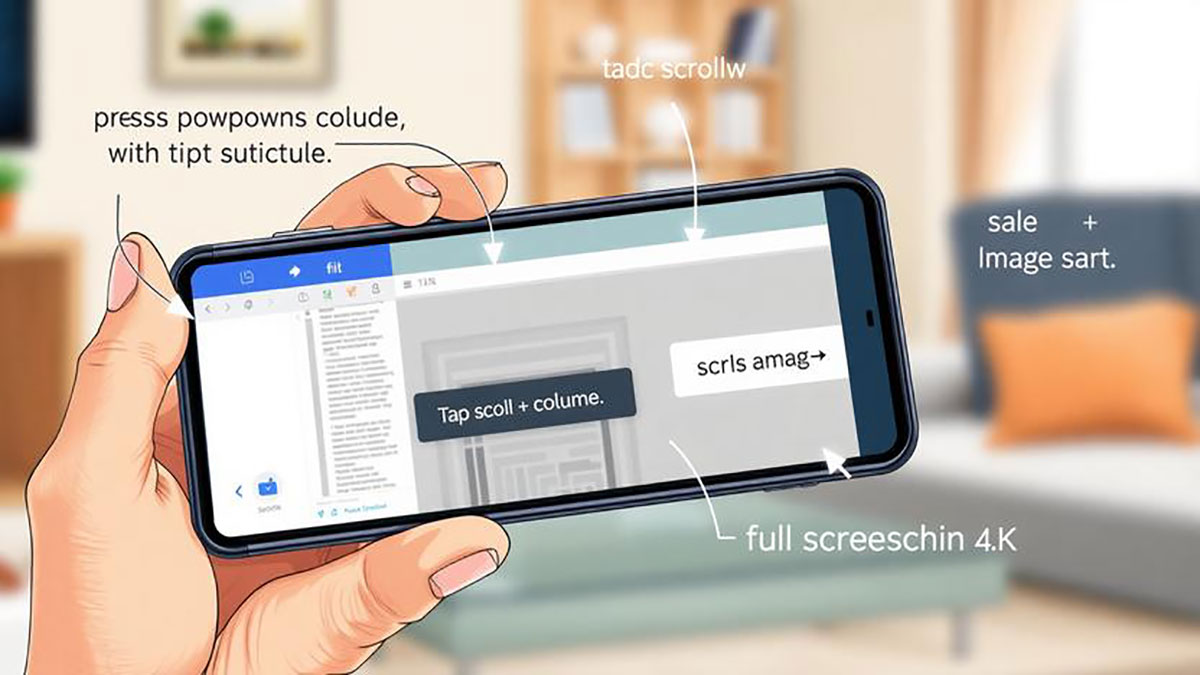
Tekan tombol Power + Volume Down secara bersamaan hingga layar berkedip atau terdengar suara shutter.
2. Pilih Opsi Screenshot Panjang
Setelah screenshot diambil, biasanya akan muncul beberapa opsi di bagian bawah layar. Pilih opsi seperti:
- “Scroll”
- “Capture More”
- “Long Screenshot”
Nama opsi bisa berbeda tergantung merek HP Anda.
3. Gulir Layar Secara Otomatis
Setelah memilih opsi tersebut, layar akan otomatis menggulir ke bawah. Anda bisa:
- Membiarkan sistem menggulir otomatis
- Menghentikan secara manual jika sudah cukup
4. Simpan Hasil Screenshot
Setelah selesai, tekan tombol Simpan (Save). Hasil screenshot panjang akan tersimpan di galeri.
Tips Agar Screenshot Panjang Lebih Maksimal
Agar hasil tangkapan layar lebih rapi dan jelas, perhatikan tips berikut:
- Gunakan aplikasi yang stabil dan tidak memiliki elemen bergerak
- Pastikan koneksi internet lancar saat mengambil screenshot halaman web
- Hindari scrolling terlalu cepat agar hasil tidak terpotong
- Periksa hasil sebelum menyimpan
Kendala yang Sering Terjadi
Beberapa pengguna mungkin mengalami masalah seperti:
- Opsi screenshot panjang tidak muncul
- Hasil gambar terpotong
- Tidak bisa digunakan di aplikasi tertentu
Solusinya:
- Perbarui sistem Android ke versi terbaru
- Gunakan aplikasi lain (misalnya browser bawaan)
- Restart perangkat jika fitur tidak muncul
Kesimpulan
Mengambil screenshot panjang di Android kini sangat mudah tanpa perlu aplikasi tambahan. Dengan memanfaatkan fitur bawaan sistem, Anda bisa menghemat waktu dan mendapatkan hasil yang lebih praktis serta rapi. Pastikan perangkat Anda mendukung fitur ini dan ikuti langkah-langkah di atas untuk hasil terbaik.