 0
0
 0
0
Mengapa Pengaturan Ukuran Font iPhone Sangat Penting?
Bagi pengguna dewasa, terutama yang sering menggunakan iPhone untuk membaca pesan, berita, atau media sosial, ukuran font yang terlalu kecil dapat menyebabkan mata cepat lelah. Dalam jangka panjang, kondisi ini bisa menurunkan kenyamanan bahkan mengganggu kesehatan mata. Oleh karena itu, memahami cara mengatur ukuran font iPhone menjadi langkah sederhana namun sangat penting untuk meningkatkan pengalaman penggunaan sehari-hari.
Apple telah menyediakan fitur pengaturan teks yang fleksibel agar pengguna dapat menyesuaikan tampilan sesuai kebutuhan. Dengan beberapa langkah mudah, ukuran tulisan dapat diperbesar sehingga lebih jelas dan nyaman dibaca.
Cara Mengatur Ukuran Font iPhone Melalui Pengaturan (Settings)
Metode pertama dan paling umum adalah melalui menu Pengaturan. Berikut langkah-langkahnya:
- Buka aplikasi Settings (Pengaturan) di iPhone.
- Pilih menu Display & Brightness (Tampilan & Kecerahan).
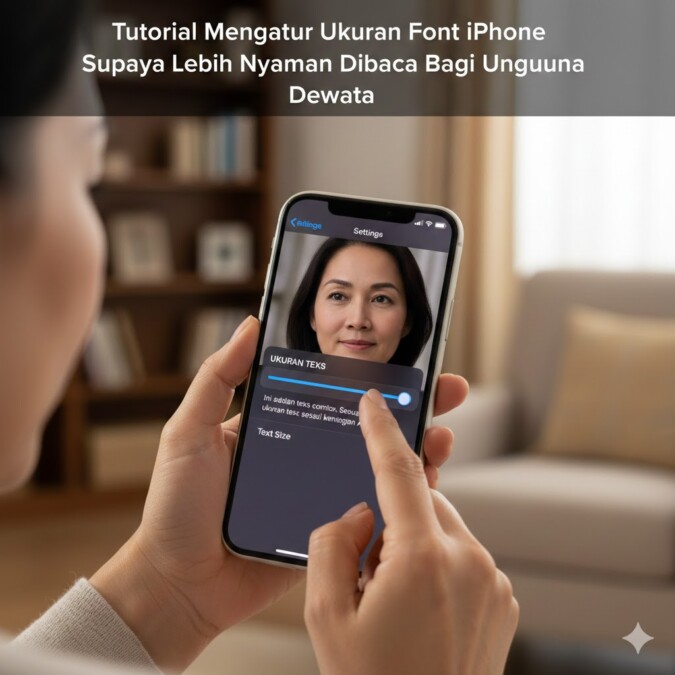
- Ketuk opsi Text Size (Ukuran Teks).
- Geser slider ke kanan untuk memperbesar tulisan atau ke kiri untuk memperkecilnya.
- Perubahan akan langsung terlihat pada layar.
Cara ini sangat efektif untuk menyesuaikan ukuran teks di berbagai aplikasi bawaan seperti Pesan, Catatan, dan Pengaturan itu sendiri.
Mengaktifkan Fitur Bold Text Agar Tulisan Lebih Tegas
Selain memperbesar ukuran font, pengguna dewasa juga bisa mengaktifkan fitur Bold Text (Teks Tebal) agar huruf terlihat lebih jelas dan tegas.
Langkah-langkahnya:
- Masuk ke Settings (Pengaturan).
- Pilih Display & Brightness (Tampilan & Kecerahan).
- Aktifkan opsi Bold Text (Teks Tebal).
- iPhone akan meminta restart singkat untuk menerapkan perubahan.
Tulisan yang lebih tebal sangat membantu bagi pengguna dengan penglihatan yang mulai berkurang karena faktor usia.
Menggunakan Fitur Display Zoom Untuk Tampilan Lebih Besar
Jika ukuran teks saja masih terasa kurang, Anda bisa memanfaatkan fitur Display Zoom. Fitur ini tidak hanya memperbesar teks, tetapi juga ikon dan elemen tampilan lainnya.
Berikut caranya:
- Buka Settings (Pengaturan).
- Pilih Display & Brightness (Tampilan & Kecerahan).
- Gulir ke bawah dan pilih Display Zoom.
- Pilih opsi Zoomed (Diperbesar).
- Ketuk Set (Atur) lalu konfirmasi.
Dengan Display Zoom, seluruh tampilan antarmuka akan terlihat lebih besar dan mudah dibaca.
Mengaktifkan Ukuran Teks Lebih Besar Melalui Accessibility
Bagi pengguna dewasa yang membutuhkan ukuran teks ekstra besar, Apple menyediakan pengaturan tambahan melalui menu Accessibility.
Langkah-langkahnya:
- Masuk ke Settings (Pengaturan).
- Pilih Accessibility (Aksesibilitas).
- Ketuk Display & Text Size (Tampilan & Ukuran Teks).
- Pilih Larger Text (Teks Lebih Besar).
- Aktifkan opsi Larger Accessibility Sizes.
- Geser slider hingga ukuran teks sesuai kebutuhan.
Fitur ini memungkinkan ukuran teks jauh lebih besar dibandingkan pengaturan standar.
Tips Agar Mata Tidak Cepat Lelah Saat Menggunakan iPhone
Selain mengatur ukuran font, ada beberapa tips tambahan agar mata tetap nyaman:
- Gunakan fitur Night Shift untuk mengurangi cahaya biru.
- Aktifkan Dark Mode di malam hari.
- Atur tingkat kecerahan layar sesuai kondisi ruangan.
- Istirahatkan mata setiap 20 menit dengan melihat objek jauh selama 20 detik.
Kombinasi pengaturan ini akan membantu menjaga kesehatan mata sekaligus meningkatkan kenyamanan penggunaan.
Kesimpulan
Mengatur ukuran font iPhone supaya lebih nyaman dibaca bagi pengguna dewasa merupakan langkah sederhana yang memberikan dampak besar terhadap kenyamanan dan kesehatan mata. Dengan memanfaatkan fitur seperti Text Size, Bold Text, Display Zoom, dan Larger Accessibility Sizes, tampilan iPhone dapat disesuaikan dengan kebutuhan masing-masing pengguna.