 0
0
 0
0
Mengenal Fitur Back Tap di iPhone
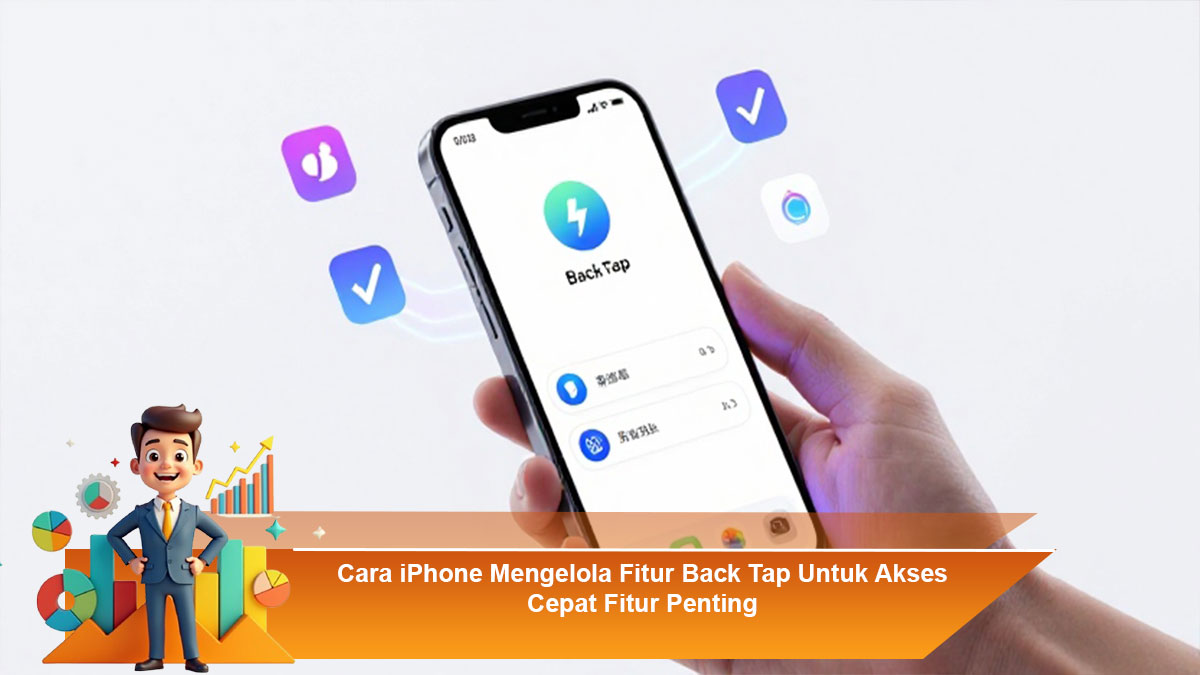
Back Tap adalah salah satu fitur aksesibilitas di iPhone yang memungkinkan pengguna menjalankan perintah tertentu hanya dengan mengetuk bagian belakang perangkat. Meski terlihat sederhana, fitur ini sebenarnya dikelola dengan sistem yang cukup cerdas karena iPhone harus mengenali pola ketukan tanpa salah mendeteksi saat ponsel disimpan di saku, digenggam, atau diletakkan di meja. Dengan pengaturan yang tepat, Back Tap bisa menjadi jalan pintas cepat untuk membuka fitur penting seperti kamera, screenshot, pusat kontrol, hingga menjalankan Shortcut otomatis.
Fitur ini sangat cocok untuk pengguna yang ingin akses cepat tanpa harus menekan tombol fisik, terutama ketika tombol power atau volume sedang kurang responsif, atau ketika pengguna membutuhkan cara lebih praktis untuk menjalankan fungsi tertentu. Back Tap juga sering digunakan oleh kreator konten, pekerja remote, maupun pengguna harian yang ingin meningkatkan produktivitas dengan aksi cepat.
Cara Kerja Back Tap dan Sistem Pengelolaannya
iPhone mengelola Back Tap melalui kombinasi sensor gerak internal dan algoritma deteksi ketukan yang sudah diprogram agar bisa membedakan ketukan sengaja dengan gerakan biasa. Dalam perangkat iPhone modern, terdapat akselerometer dan giroskop yang bisa membaca perubahan kecil pada getaran serta gerakan yang terjadi ketika bagian belakang iPhone diketuk. Saat pengguna melakukan ketukan dua kali atau tiga kali, sistem membaca pola getaran yang konsisten, kemudian memicu perintah yang sudah dipilih pada menu Back Tap.
Menariknya, Back Tap tidak sekadar mendeteksi suara ketukan, melainkan perubahan gerakan mikro yang terjadi pada bodi perangkat. Itulah sebabnya ketukan pada casing tertentu masih bisa terbaca, meskipun sensitivitasnya bisa berbeda tergantung ketebalan casing. Selain itu, iPhone juga melakukan penyaringan deteksi agar tidak memicu aksi saat pengguna sekadar menaruh iPhone di meja atau saat perangkat terguncang.
Lokasi Pengaturan Back Tap dan Langkah Mengaktifkannya
Untuk mengaktifkan dan mengatur Back Tap, iPhone menyediakan menu khusus di bagian Accessibility. Berikut alur pengaturannya:
Masuk ke Pengaturan, lalu pilih Aksesibilitas. Setelah itu masuk ke menu Sentuh. Di bagian bawah, terdapat opsi Back Tap atau Ketuk Bagian Belakang. Dalam menu ini, pengguna bisa memilih Ketuk Dua Kali atau Ketuk Tiga Kali, kemudian menentukan aksi yang ingin dijalankan.
Aksi yang dapat dipilih cukup beragam, mulai dari fungsi sistem seperti screenshot, membuka kamera, lock screen, membuka notifikasi, menampilkan Control Center, hingga menyalakan flashlight. Selain itu, iPhone juga memungkinkan pengguna menjalankan Shortcut dari aplikasi Pintasan sehingga opsi penggunaan menjadi jauh lebih fleksibel, seperti mengaktifkan mode fokus tertentu, membuka aplikasi spesifik, menyalakan koneksi WiFi, atau mengirim pesan otomatis.
Memilih Aksi Penting Untuk Akses Cepat yang Efektif
Agar Back Tap benar-benar terasa bermanfaat, pengguna harus memilih aksi yang paling sering dipakai dan berdampak besar pada rutinitas harian. Misalnya, screenshot adalah aksi yang sangat umum karena sering dibutuhkan untuk menyimpan informasi, bukti pembayaran, atau dokumentasi pekerjaan. Kamera juga termasuk pilihan favorit karena memungkinkan akses cepat tanpa perlu membuka layar lama-lama.
Bagi pengguna produktif, Back Tap bisa dipakai untuk membuka aplikasi catatan atau menjalankan Shortcut “Quick Note” agar ide tidak hilang. Sedangkan untuk pekerja remote, fitur ini dapat dipakai untuk memicu rekaman layar, membuka Zoom, atau langsung mengaktifkan Focus Work agar notifikasi tidak mengganggu.
Pemilihan aksi sebaiknya juga memperhatikan risiko salah ketuk. Aksi seperti mematikan layar atau membuka halaman tertentu bisa terasa mengganggu jika Back Tap terlalu sensitif. Karena itu, iPhone menyediakan dua mode ketukan berbeda sehingga pengguna bisa membedakan mana aksi harian dan mana aksi darurat. Contohnya, ketuk dua kali untuk screenshot, ketuk tiga kali untuk membuka kamera.
Cara Memaksimalkan Back Tap Dengan Shortcuts
Salah satu bagian terbaik dari Back Tap adalah dukungan terhadap Shortcuts. Dengan Shortcuts, pengguna bisa membuat perintah kompleks yang biasanya membutuhkan banyak langkah manual. Contohnya, sekali ketuk tiga kali dapat mengaktifkan mode hemat baterai, menurunkan brightness, mematikan Bluetooth, dan mengaktifkan Focus sekaligus. Ini sangat cocok bagi pengguna yang ingin efisiensi dalam penggunaan perangkat.
Back Tap juga bisa dipakai sebagai tombol rahasia untuk fungsi penting seperti mengirim pesan darurat ke kontak tertentu, memulai perekaman suara, atau mengaktifkan mode senyap. Karena terhubung ke Shortcuts, pengguna bahkan bisa mengatur Back Tap untuk membuka tautan tertentu, mengatur alarm cepat, atau membuat “mode tidur” otomatis dengan kombinasi setting yang sudah diprogram.
Semakin terstruktur Shortcut yang dibuat, semakin besar manfaat Back Tap untuk akses cepat. Dengan begitu, pengguna tidak hanya menjalankan satu fungsi sederhana, tetapi bisa melakukan serangkaian aksi yang mendukung produktivitas harian.
Tips Agar Back Tap Tidak Mudah Salah Deteksi
Walaupun Back Tap praktis, beberapa pengguna mengalami masalah seperti ketukan tidak terdeteksi atau justru terpencet tanpa sengaja. Untuk mengatasi hal ini, pengguna bisa mencoba menyesuaikan cara mengetuk, misalnya mengetuk di area dekat logo Apple karena bagian tengah lebih mudah dideteksi sensor geraknya.
Jika memakai casing tebal, cobalah melepas casing untuk mengetes apakah ketukan terbaca normal. Jika ternyata lebih responsif tanpa casing, pertimbangkan menggunakan casing yang tidak terlalu keras atau tebal. Selain itu, hindari mengetuk terlalu cepat atau terlalu pelan karena sistem membutuhkan pola ketukan yang konsisten. iPhone biasanya lebih akurat jika ketukan dilakukan dengan ritme stabil dan tekanan sedang.
Bila sering salah deteksi, sebaiknya gunakan Back Tap untuk aksi yang tidak terlalu mengganggu, misalnya membuka notifikasi atau pusat kontrol, bukan aksi yang langsung mengubah sistem. Dengan begitu, meskipun terdeteksi tanpa sengaja, dampaknya masih bisa ditoleransi.
Kesimpulan
Back Tap adalah fitur yang dikelola iPhone dengan kombinasi sensor gerak dan sistem penyaringan deteksi agar ketukan bisa dikenali secara akurat. Dengan mengaktifkannya melalui menu Aksesibilitas, pengguna dapat memanfaatkan ketuk dua kali atau tiga kali untuk akses cepat ke fitur penting. Manfaatnya akan jauh lebih maksimal jika dipadukan dengan Shortcuts untuk membuat otomatisasi yang sesuai kebutuhan. Jika disetel dengan aksi yang tepat dan cara penggunaan yang benar, Back Tap bisa menjadi salah satu fitur paling berguna untuk meningkatkan kenyamanan dan produktivitas penggunaan iPhone setiap hari.