 0
0
 0
0
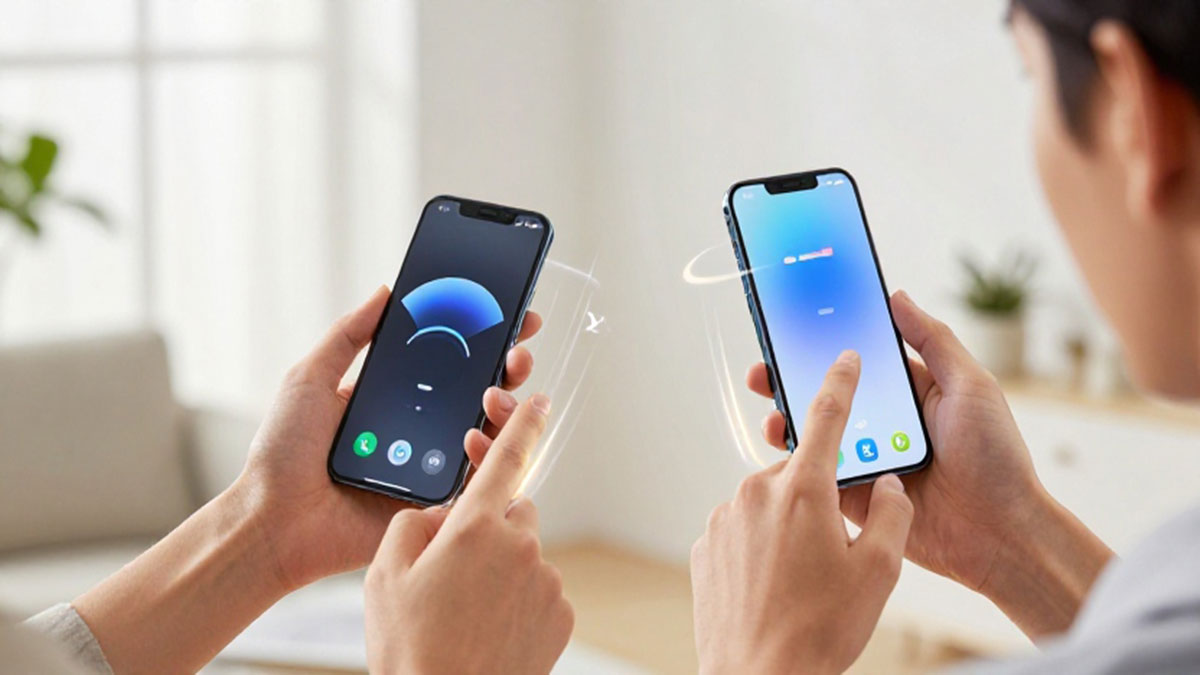
Navigasi gestur telah menjadi standar di sebagian besar smartphone modern, menggantikan tombol fisik atau tombol virtual di layar. Baik perangkat Android maupun Apple iPhone kini menawarkan sistem gestur yang lebih intuitif, memungkinkan pengguna berpindah antar aplikasi, kembali ke layar utama, atau membuka multitasking dengan gerakan sederhana. Meski terdengar mudah, banyak pengguna masih belum memanfaatkan seluruh potensi navigasi gestur terbaru ini.
Selain mempercepat interaksi dengan perangkat, navigasi gestur juga menghadirkan tampilan layar lebih luas karena tombol virtual tidak lagi diperlukan. Menguasai trik-trik navigasi gestur dapat meningkatkan efisiensi penggunaan smartphone dan membuat pengalaman digital sehari-hari lebih nyaman.
Memahami Navigasi Gestur Dasar di Android
Android versi terbaru menyediakan beberapa opsi navigasi gestur yang dapat diaktifkan melalui Settings > System > Gestures > System navigation. Gestur dasar termasuk:
- Swipe up dari bawah layar untuk kembali ke layar utama
- Swipe up dan tahan untuk membuka tampilan multitasking
- Swipe dari tepi layar untuk kembali ke halaman sebelumnya
Mengetahui gestur dasar ini merupakan langkah pertama untuk menguasai navigasi gestur.
Mengaktifkan Gestur di iPhone
Di iPhone tanpa tombol Home, navigasi gestur menjadi cara utama untuk mengontrol perangkat. Beberapa gestur penting meliputi:
- Swipe up dari bawah layar untuk kembali ke Home
- Swipe ke kanan atau kiri di bagian bawah layar untuk berpindah antar aplikasi
- Swipe up dan tahan untuk membuka App Switcher
Pastikan perangkat menjalankan iOS versi terbaru agar semua gestur tersedia dan berfungsi optimal.
Trik Multitasking Cepat
Menggunakan gestur dengan efisien dapat mempercepat multitasking. Misalnya, pada Android, swipe ke atas dan tahan sejenak membuka daftar aplikasi terbaru, sementara di iPhone, swipe up dan tahan juga membawa ke App Switcher. Dengan kombinasi gestur ini, berpindah antar aplikasi menjadi lebih cepat tanpa menekan tombol fisik atau virtual.
Navigasi Kembali Tanpa Tombol
Gestur “back” di Android seringkali membingungkan bagi pengguna baru. Beberapa ponsel memungkinkan swipe dari sisi kiri atau kanan layar untuk kembali ke halaman sebelumnya. Trik ini membuat navigasi lebih natural, terutama saat browsing atau menggunakan aplikasi media sosial. iPhone tidak memiliki gestur kembali, tapi banyak aplikasi mendukung swipe kanan sebagai fitur navigasi kembali internal.
Menggunakan Gestur untuk Shortcut
Beberapa perangkat Android modern mendukung gestur untuk membuka aplikasi atau fitur tertentu. Contohnya:
- Swipe tiga jari ke bawah untuk mengambil screenshot
- Swipe dari pojok layar untuk membuka kamera
- Tap ganda atau geser jari di sensor sidik jari (jika tersedia) untuk aksi cepat
iPhone juga memiliki fitur AssistiveTouch dan Back Tap yang dapat dipersonalisasi untuk menjalankan gestur atau shortcut tertentu.
Tips Mempercepat Belajar Gestur
Untuk mempercepat adaptasi navigasi gestur:
- Latih satu gestur hingga terbiasa sebelum mencoba gestur lain.
- Gunakan tutorial bawaan sistem operasi atau video panduan.
- Cobalah kombinasikan gestur dengan fitur split screen atau multitasking untuk penggunaan lebih efisien.
Kesalahan Umum Saat Menggunakan Gestur
Beberapa pengguna sering melakukan kesalahan yang memperlambat pengalaman:
- Swipe terlalu cepat atau terlalu lambat
- Tidak memulai gestur dari posisi yang tepat di layar
- Mengaktifkan gestur yang tumpang tindih dengan aplikasi tertentu
Memperhatikan posisi dan ritme gerakan dapat meningkatkan responsivitas dan keakuratan gestur.
Menyesuaikan Gestur Sesuai Preferensi
Android menawarkan beberapa opsi penyesuaian gestur di Settings, seperti mengubah sensitivitas swipe atau memilih navigasi dengan tiga tombol klasik jika gestur terasa sulit. iPhone memiliki opsi Back Tap dan AssistiveTouch untuk membuat navigasi lebih personal. Menyesuaikan pengaturan sesuai gaya penggunaan akan membuat navigasi gestur lebih nyaman dan efisien.
Kesimpulan
Menguasai navigasi gestur terbaru pada Android dan iPhone memberikan pengalaman pengguna yang lebih cepat, intuitif, dan praktis. Dengan latihan dan penyesuaian, pengguna dapat memanfaatkan seluruh kemampuan gestur untuk multitasking, akses aplikasi cepat, dan navigasi tanpa hambatan. Trik-trik sederhana seperti swipe dari tepi layar, Back Tap, atau shortcut gestur dapat membuat penggunaan smartphone lebih produktif setiap hari.